Comparar
Procedural Videos vs CapCut
CapCut es un editor de video: traes tus tomas y las cortas, subtitulas y les añades efectos y animación con fotogramas clave; también puede generar clips de video con IA para retocarlos. Procedural Videos empieza con una frase: la IA planifica un video corto de gráficos animados, lo escribe como código y lo renderiza. Los dos encajan.
La respuesta corta
Elige CapCut para editar las tomas que has grabado: cortes, subtítulos, efectos y plantillas.
Elige Procedural Videos cuando necesitas un clip de gráficos animados terminado y no tienes tomas, o tiempo para animar texto a mano.
Comparar
La diferencia, explicada
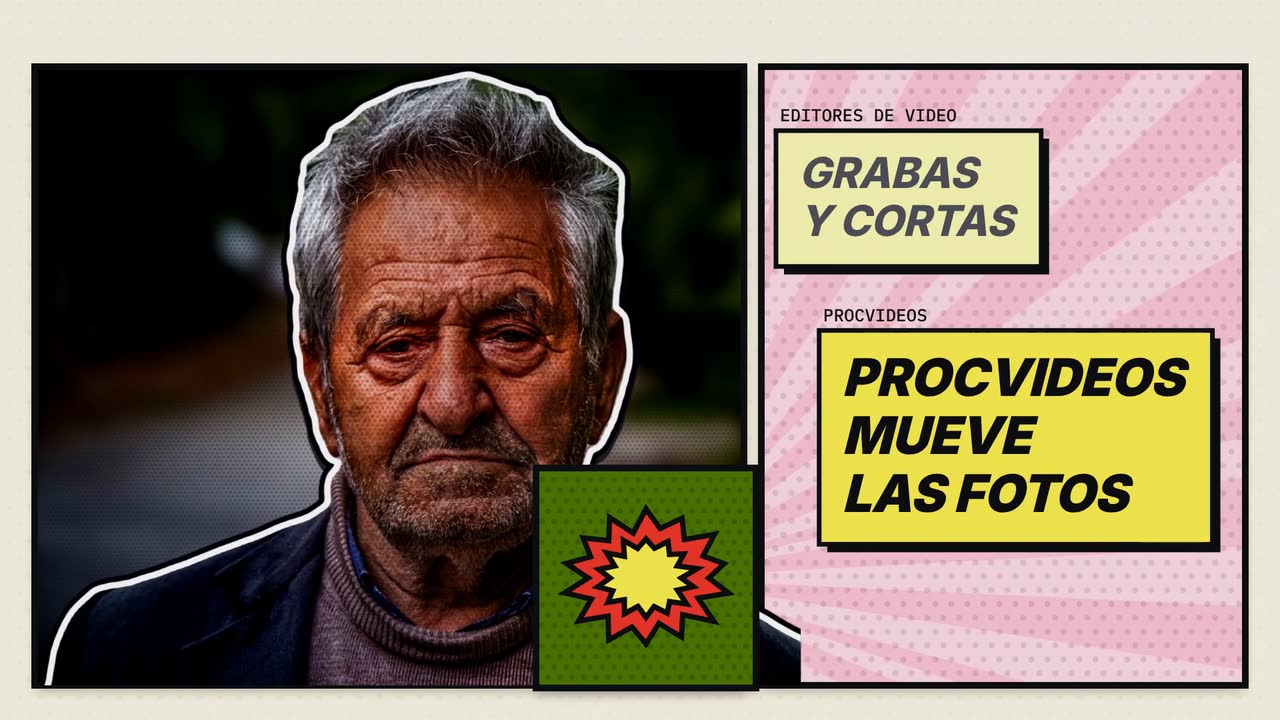
Resultado real: cómo se hizo este video
- Título
- Editores de video vs ProcVideos
- Brief
Un video explicativo de 30 segundos, tranquilo y justo, para creadores que ya editan sus propios videos. Compara los editores de video, donde traes tus tomas y las cortas, subtitulas y animas, con ProcVideos, donde la IA planifica el video a partir de un brief escrito y se dibuja con código, con fotos de archivo reales. Usa este texto en pantalla y esta narración tal cual, una escena cada uno, en este orden. Escena de título. En pantalla: Editores de video vs ProcVideos Narración: Dos formas de crear video, ambas con su lugar. 1. En pantalla: Grabas y cortas | ProcVideos mueve las fotos Narración: Un editor corta tus tomas; ProcVideos mueve fotos. 2. En pantalla: Fotogramas clave a mano | ProcVideos escribe el movimiento Narración: Animas con fotogramas clave; ProcVideos escribe el movimiento. 3. En pantalla: Cortar, subtitular, exportar | Un MP4 terminado con sonido Narración: Editas y exportas; de ProcVideos sale un video con sonido. 4. En pantalla: Usa los dos: ProcVideos entre tus tomas Narración: Usa los dos: el video de ProcVideos entre tus tomas. Cierre. En pantalla: Compara en procvideos.com Narración: Compara en procvideos punto com. Reglas. La única marca que se nombra es ProcVideos, escrita así, en una palabra. No nombres ningún otro producto ni empresa, ni en pantalla ni en la narración. Nunca digas "Procedural Videos" ni uses "el código" como nombre de nuestro lado. Fotos. Cada escena muestra una foto de archivo real: un retrato de cabeza y hombros de una persona sonriendo, de frente y con buena luz (búsqueda en inglés, como "head and shoulders portrait of a smiling woman facing camera, bright office"). Nunca manos, siluetas, espaldas ni cuartos oscuros. Las personas de las fotos no hablan ni recomiendan nada. Sin cifras ni precios. Todo en español.
- Estilo
- Foto
- Formato
- YouTube 16:9
- Duración
- 30 s
- Narración
- En español
- Ambiente musical
- Tranquilo
- Hecho con
- Procedural Videos, a partir de este brief (la vista previa es un corte directo del resultado)
El formulario del producto también pide un título corto y uno de ocho ambientes musicales. El planificador de IA escribió los textos en pantalla y la llamada a la acción.
01Brief
Un video explicativo de 30 segundos, tranquilo y justo, para creadores que ya editan sus propios videos.
Ver el brief completo
Un video explicativo de 30 segundos, tranquilo y justo, para creadores que ya editan sus propios videos. Compara los editores de video, donde traes tus tomas y las cortas, subtitulas y animas, con ProcVideos, donde la IA planifica el video a partir de un brief escrito y se dibuja con código, con fotos de archivo reales. Usa este texto en pantalla y esta narración tal cual, una escena cada uno, en este orden. Escena de título. En pantalla: Editores de video vs ProcVideos Narración: Dos formas de crear video, ambas con su lugar. 1. En pantalla: Grabas y cortas | ProcVideos mueve las fotos Narración: Un editor corta tus tomas; ProcVideos mueve fotos. 2. En pantalla: Fotogramas clave a mano | ProcVideos escribe el movimiento Narración: Animas con fotogramas clave; ProcVideos escribe el movimiento. 3. En pantalla: Cortar, subtitular, exportar | Un MP4 terminado con sonido Narración: Editas y exportas; de ProcVideos sale un video con sonido. 4. En pantalla: Usa los dos: ProcVideos entre tus tomas Narración: Usa los dos: el video de ProcVideos entre tus tomas. Cierre. En pantalla: Compara en procvideos.com Narración: Compara en procvideos punto com. Reglas. La única marca que se nombra es ProcVideos, escrita así, en una palabra. No nombres ningún otro producto ni empresa, ni en pantalla ni en la narración. Nunca digas "Procedural Videos" ni uses "el código" como nombre de nuestro lado. Fotos. Cada escena muestra una foto de archivo real: un retrato de cabeza y hombros de una persona sonriendo, de frente y con buena luz (búsqueda en inglés, como "head and shoulders portrait of a smiling woman facing camera, bright office"). Nunca manos, siluetas, espaldas ni cuartos oscuros. Las personas de las fotos no hablan ni recomiendan nada. Sin cifras ni precios. Todo en español.
02PlanPlanificador de IA
- formato
- 16:9
- duración
- 30 s
- narración
- Sí
03Dibujado con código
- estilo
- Foto
- colores
#4A7200#1F4FD1#F5F7EF
04Cuadros1 marca = 1 s ≈ 1 crédito
cabezal 06.1 / 30 s
- créditos
- 30
05MP4
30 s
1080p · 30 fps MP4
- créditos
- 30 ≈ $3.00
Lado a lado
| Tema | CapCut | Procedural Videos |
|---|---|---|
| Empieza con | Tus tomas y fotos, una plantilla o un clip generado.1 | Un brief escrito. |
| Cómo trabajas | Colocas clips en una línea de tiempo y añades texto, efectos y animación con fotogramas clave.1 | Revisas un storyboard y das comentarios; la IA escribe el código y el motor lo renderiza. |
| Herramientas de IA | Subtítulos automáticos, y video generado con IA (Dreamina Seedance) para retocar en el editor.1 | La IA planifica todo el video y escribe su animación como código, sin metraje generado. |
| Recursos de biblioteca | Algunos recursos tienen sus propias condiciones de licencia; CapCut marca los que son de uso comercial gratuito.2,3 | Sin biblioteca que explorar: tipografía y formas dibujadas con código, y en el estilo foto una foto de stock elegida para cada escena, con música y efectos de sonido en cada video. |
| Resultado | Tu edición, exportada.1 | Un MP4 en 1080p a 30 fps, en 9:16 o 16:9, de 10, 15, 20 o 30 s, más una imagen de portada. |
Dónde Procedural Videos es mejor
No necesitas tomas
Basta con un brief. No necesitas clips, fotos ni una plantilla para empezar.
Movimiento que no animas tú
Tipografía, formas y transiciones van al ritmo de la música gracias al código, sin fotogramas clave a mano.
Tus colores en todo
Los colores salen de los valores hex de tu brief, y el texto se ve nítido en 1080p.
Dónde se queda corto
No edita tus tomas
No hay línea de tiempo para tus clips ni tus fotos. Para eso, usa CapCut.
Menos control manual
Lo diriges con el brief y los comentarios, no fotograma a fotograma. Cada generación es distinta, así que vuelves a generar para otra versión.
Duraciones fijas
10, 15, 20 o 30 segundos por video.
Cuándo usar cada uno
Usa CapCut para
- Cortar las tomas que has grabado
- Subtítulos automáticos en videos hablados
- Tendencias y plantillas alrededor de tus clips
Usa Procedural Videos para
- Títulos, ofertas y pasos animados sin tomas
- Intros, cierres y bloques explicativos para meter en una edición
- Movimiento de marca en tus colores, sin fotogramas clave
Usa los dos
Mejor juntos: clips procedurales en tu edición de CapCut
Descarga el MP4 y ponlo en tu línea de tiempo entre tus propias tomas. Tus tomas muestran lo real; los clips procedurales lo explican. Cada fotograma lo grabas tú o lo hace Procedural Videos.
- Grabado por ti0–8 sTu ganchoTú, o el producto, grabado con el móvil.
- Clip procedural8–18 sUn clip procedural de 10 sQué hace, en tipografía animada con tus colores.
- Grabado por ti18–30 sTu pruebaEl producto en uso, o una grabación de pantalla.
- Clip procedural30–40 sUn cierre de 10 sLa oferta y a dónde ir después.
Únelo en CapCut. Procedural Videos hace los clips; no edita tus tomas.
Si añades narración, es una voz de IA: sigue las reglas de etiquetado de contenido con IA de cada plataforma.
Preguntas
¿Puedo editar un clip de Procedural Videos en CapCut?
Sí. Es una descarga MP4: impórtalo como cualquier clip, recórtalo y únelo con tus propias tomas.
¿Procedural Videos sustituye a CapCut?
No. Hace clips de gráficos animados a partir de un brief; CapCut edita tomas. Muchos videos usan los dos.
¿Hace subtítulos?
Cuando un video lleva narración, recibes subtítulos sincronizados, en un archivo SRT. Los videos sin narración no llevan subtítulos.
Fuentes
Los datos de otros productos vienen de sus páginas públicas, revisadas el 29 de septiembre de 2026. Los planes y las funciones cambian: consulta la página del fabricante antes de decidir.
¿Tienes un video en mente?
Cuéntale al equipo de Attain OS qué quieres crear.
Videos Creator llegará muy pronto a Attain OS. Ya puedes crear tu cuenta de Attain OS.
CapCut y Dreamina Seedance son marcas de sus respectivos dueños. Procedural Videos no está afiliado a ellos ni cuenta con su respaldo o patrocinio.